Perbedaan Rapat Offline vs Online dan Panduan Memilih Fitur Rekam Notulensi yang Tepat
Dinamika dunia kerja pasca-pandemi telah melahirkan budaya kerja hibrida (*hybrid work*). Sebagian pertemuan penting masih diselenggarakan secara tatap muka langsung di ruang rapat (offline), sementara sebagian besar koordinasi harian berpindah ke platform virtual seperti Google Meet, Zoom, dan Microsoft Teams (online).
Kedua format pertemuan ini memiliki karakteristik, dinamika psikologis, dan tantangan teknis yang sangat berbeda—terutama bagi seorang notulis. Mencatat percakapan di ruang rapat fisik memiliki kendala akustik yang berbeda dibandingkan menangkap percakapan di ruang virtual.
Untuk menjawab kebutuhan tersebut, Live Meeting Notes (rekam-rapat.com) menyediakan dua mode perekaman terpisah: Mode Rapat Offline (Mic) dan Mode Rapat Online (Tab). Artikel ini mengupas tuntas perbedaan kedua format rapat tersebut dan bagaimana memaksimalkan fitur yang tersedia agar notulensi Anda selalu akurat 100%.
1. Tabel Perbandingan Mendalam: Rapat Offline vs Rapat Online
| Parameter | 🏢 Rapat Offline (Tatap Muka) | 🖥️ Rapat Online (Virtual) |
|---|---|---|
| Lokasi & Jarak | Wajib berada di ruangan fisik yang sama (kantor, aula, kafe). | Fleksibel, peserta dapat bergabung dari lokasi mana pun di dunia. |
| Interaksi & Bahasa Tubuh | Kaya bahasa tubuh, kontak mata langsung, interaksi non-verbal terasa kuat. | Terbatas pada bingkai kamera web; ekspresi mikro sering kali tidak terlihat. |
| Sumber Suara / Audio | Suara menyebar secara akustik di udara ruangan, rentan gema (*echo*) dan bising lingkungan. | Suara ditransmisikan secara digital melalui mikrofon masing-masing peserta langsung ke sistem. |
| Tantangan Notulis | Peserta sering berbicara bersamaan (*overlapping speech*), suara peserta di ujung meja kurang terdengar. | Koneksi internet tidak stabil, suara robotik / *glitch*, atau peserta lupa menyalakan audio. |
| Fokus & Kelelahan | Fokus alami terbangun dari atmosfer ruangan; energi sosial tinggi. | Rentan "Zoom Fatigue" dan distraksi membuka tab pekerjaan lain secara diam-diam. |
2. Fitur & Keunggulan Mode Rapat Offline (Mic)
Mode Rapat Offline di Live Note dirancang khusus untuk menangkap suara langsung dari mikrofon fisik perangkat Anda saat berkumpul di satu ruangan.
🎙️ Karakteristik Fitur Mode Mic:
- Perekaman Langsung via Web Speech API: Suara langsung diproses oleh mesin pengenal ucapan bawaan peramban Chrome tanpa perlu instalasi driver tambahan.
- Pilihan Bahasa Fleksibel: Anda dapat mengunci bahasa rapat pada Bahasa Indonesia, English, atau mode Auto jika forum menggunakan istilah bilingual.
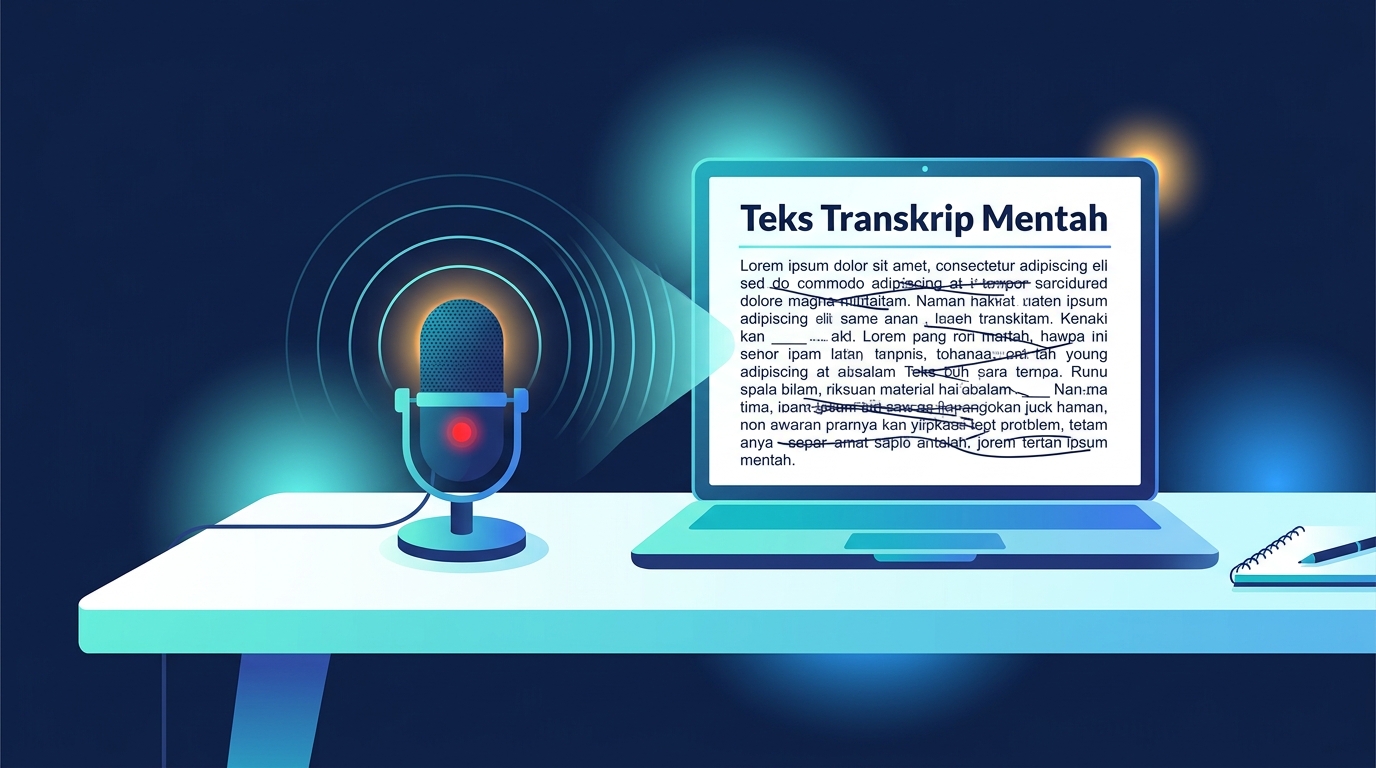
- Transkripsi Real-Time di Layar: Kalimat yang diucapkan oleh peserta rapat langsung mengalir menjadi teks di layar laptop Anda.
Tips Optimal untuk Mode Offline:
- Posisi Laptop: Letakkan laptop di tengah meja bundar atau oval agar mikrofon bawaan dapat menjangkau seluruh pembicara secara seimbang.
- Gunakan Mikrofon Konferensi USB (Omnidirectional): Untuk ruang pertemuan dengan lebih dari 8 orang, gunakan mikrofon konferensi eksternal agar suara peserta di sudut ruangan tertangkap jernih.
- Hindari Ruang Bergema: Ruangan dengan lantai keramik polos tanpa karpet atau dinding kaca memantulkan gelombang suara yang dapat mengaburkan deteksi kata.
3. Fitur & Keunggulan Mode Rapat Online (Tab)
Banyak notulis melakukan kesalahan dengan menyalakan mikrofon laptop untuk merekam suara dari speaker laptop mereka sendiri saat Google Meet berlangsung. Hasilnya adalah suara bergaung dan penuh dengung (*feedback loop*).
Mode Rapat Online (Tab) di Live Note menyelesaikan masalah ini dengan teknik Audio System Capture:
🖥️ Karakteristik Fitur Mode Tab:
- Penangkapan Audio Langsung dari Sumber Sistem: Sistem menangkap audio digital murni yang keluar dari tab Google Meet, Zoom Web, atau Microsoft Teams.
- Kualitas Suara Kristal & Bebas Polusi Suara: Suara kipas angin, ketikan keyboard Anda, atau kebisingan jalan raya di sekitar Anda tidak akan masuk ke dalam rekaman transkrip.
- Dukungan Rekaman Webinar & YouTube: Mode ini juga dapat digunakan untuk merangkum video tutorial panjang atau webinar di YouTube secara otomatis.
Ketika jendela pop-up Chrome muncul untuk memilih layar/tab, PASTIKAN Anda mencentang kotak "Share system audio" / "Bagikan audio sistem" di sudut kiri bawah jendela! Jika tidak dicentang, peramban hanya akan menangkap visual layar tanpa suara percakapan.
4. Kapan Harus Menggunakan Masing-Masing Mode?
Gunakan panduan matriks keputusan berikut untuk menentukan mode terbaik:
- Pilih Mode Rapat Offline (Mic) jika: Anda menghadiri rapat dinas di kantor, musyawarah dewan warga, wawancara tatap muka dengan narasumber, kuliah umum di kelas, atau konsultasi skripsi.
- Pilih Mode Rapat Online (Tab) jika: Anda bergabung ke rapat Google Meet, webinar Zoom via browser, sesi siaran langsung Teams, atau menyimak rekaman video podcast di peramban.
5. Bagaimana AI Gemini Menyatukan Keduanya Menjadi Notulen Eksekutif
Baik Anda menggunakan Mode Offline maupun Mode Online, teks transkrip mentah yang terkumpul akan diproses oleh Google Gemini AI Flash dengan standar format yang sama tingginya:
- AI akan menyaring gangguan kata (*filler words*) seperti "ehm", "anu", dan pengulangan kalimat yang tidak perlu.
- Menganalisis keputusan final yang disepakati oleh pimpinan forum.
- Menyusun tabel tindak lanjut (*action items*) lengkap dengan nama PIC dan target waktu.
- Menghasilkan dokumen notulen final yang siap diunduh dalam format Word (.doc) atau PDF hanya dalam waktu 5 detik.
Dengan memahami keunggulan masing-masing fitur di Live Note, Anda dapat memastikan setiap jenis rapat terdokumentasikan secara profesional tanpa menghabiskan energi Anda untuk mencatat manual.