Skip to content
Live Meeting Notes
Asisten rapat cerdas berbasis AI untuk produktivitas Anda
โœจ Selamat Datang
Apa itu Live Meeting Notes?
Aplikasi transkripsi rapat otomatis yang merekam, mencatat, dan merangkum isi rapat Anda secara real-time menggunakan kecerdasan buatan Google Gemini.
๐ŸŽ™๏ธ
Rekam Suara Langsung Transkripsikan rapat tatap muka langsung dari mikrofon perangkat Anda.
๐Ÿ–ฅ๏ธ
Rekam Rapat Online Tangkap audio dari Google Meet, Zoom, MS Teams, atau YouTube secara langsung.
โœจ
Ringkasan AI Otomatis Dapatkan ringkasan cerdas berisi topik, poin penting, dan action items setelah rapat.
๐Ÿ“– Langkah 1
Rekam Rapat Offline (Mic)
Gunakan mode ini untuk rapat tatap muka, wawancara, atau pertemuan langsung di ruangan.
1๏ธโƒฃ
Pilih Bahasa Rapat Pilih bahasa rapat di pojok kanan atas (๐Ÿ‡ฎ๐Ÿ‡ฉ Indonesia / ๐Ÿ‡บ๐Ÿ‡ธ English / Auto) untuk membantu akurasi pengenalan kata.
2๏ธโƒฃ
Mulai Rekam (Mic) Klik "Mulai Rekam (Mic)". Pastikan izin mikrofon aktif. Gunakan Google Chrome Desktop untuk performa terbaik.
3๏ธโƒฃ
Stop & Simpan Klik "Stop Rekam" saat selesai, lalu klik "๐Ÿ’พ Simpan" agar notulen rapat tersimpan secara permanen di Notebook.
๐Ÿ“– Langkah 2
Rekam Rapat Online (Tab)
Gunakan mode ini untuk merekam audio rapat online atau video media langsung dari browser Anda.
1๏ธโƒฃ
Buka Rapat/Video di Tab Lain Buka Google Meet, Zoom, MS Teams, Youtube, atau Video di tab browser berbeda terlebih dahulu.
2๏ธโƒฃ
Pilih Tab Chrome / Entire Screen & Rekam Klik "Mulai Rekam Tab". Pilih kategori Tab Chrome atau Entire Screen (Seluruh Layar) dan wajib centang "Share audio".
3๏ธโƒฃ
Stop โ†’ Buat Ringkasan AI Klik Stop saat selesai, buka tab Ringkasan, lalu klik "Buat Ringkasan AI" untuk menghasilkan analisis rapat instan.
โš™๏ธ Konfigurasi AI
Aktifkan Fitur AI Gemini
Untuk menggunakan fitur Ringkasan AI, Anda memerlukan API Key Google Gemini (gratis).
๐Ÿ”‘
Dapatkan API Key Gratis Kunjungi aistudio.google.com โ†’ Klik "Get API Key" โ†’ Copy kuncinya.
โš™๏ธ
Paste di Tab "โš™๏ธ AI" Buka sidebar kanan โ†’ Tab "โš™๏ธ AI" โ†’ Paste API Key โ†’ Otomatis tersimpan.
๐Ÿ’ก
Tips: Simpan ke Notebook Selalu klik "๐Ÿ’พ Simpan ke Notebook" agar hasil rapat tidak hilang saat sesi baru dimulai.
00:00
Siap
โ˜๏ธ Tersimpan
๐ŸŽ™๏ธ
Live Meeting Notes
๐Ÿ’ก Rekomendasi: Gunakan browser Google Chrome di Desktop untuk mendapatkan akurasi transkripsi suara lokal yang terbaik.
๐ŸŽ™๏ธ Mode Rapat Offline (Mic)
  • Klik tombol Mulai Rekam (Mic).
  • Pastikan izin akses mikrofon aktif di browser Anda.
  • Cocok untuk merekam percakapan langsung di ruangan.
๐Ÿ–ฅ๏ธ Mode Rapat Online (Tab)
  • Buka Zoom, Meet, Teams, Youtube atau Video di tab browser lain.
  • Klik Mulai Rekam Tab pada aplikasi ini.
  • Pilih kategori Tab Chrome atau Entire Screen (Seluruh Layar) dan wajib centang "Share audio"!
0 kata | 0 karakter
๐Ÿ–ฅ๏ธ
Siap Merekam
Pilih jendela/tab yang ingin direkam
1Mulai Rekam
โ†’
2Stop
โ†’
3Buat Ringkasan AI
โ†’
4Simpan
โ˜• Traktir Kopi

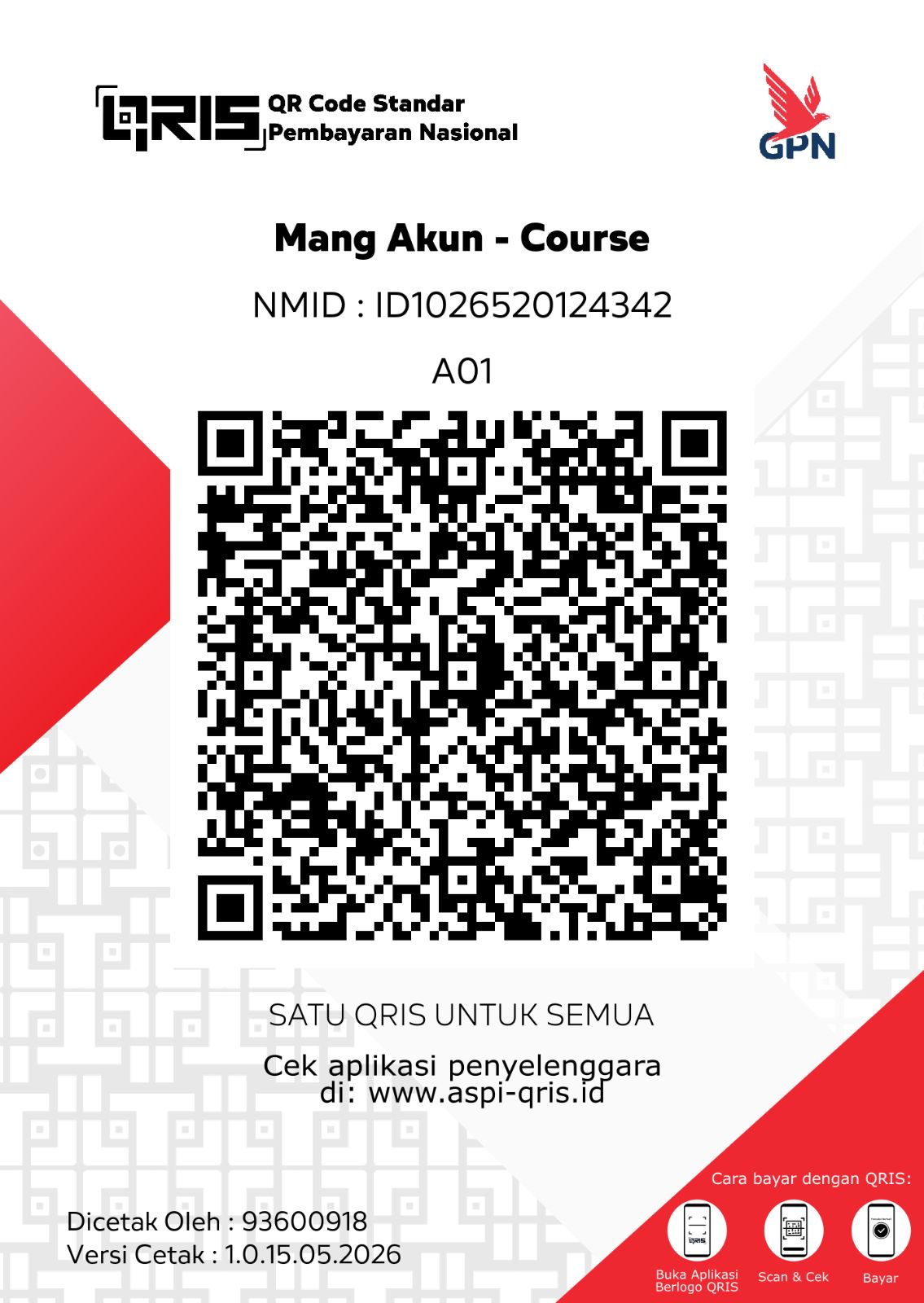
Jika aplikasi ini membantu pekerjaan Anda, silakan dukung pengembang melalui QRIS di bawah ini:

QRIS Donasi
Terima kasih atas dukungannya! ๐Ÿ™